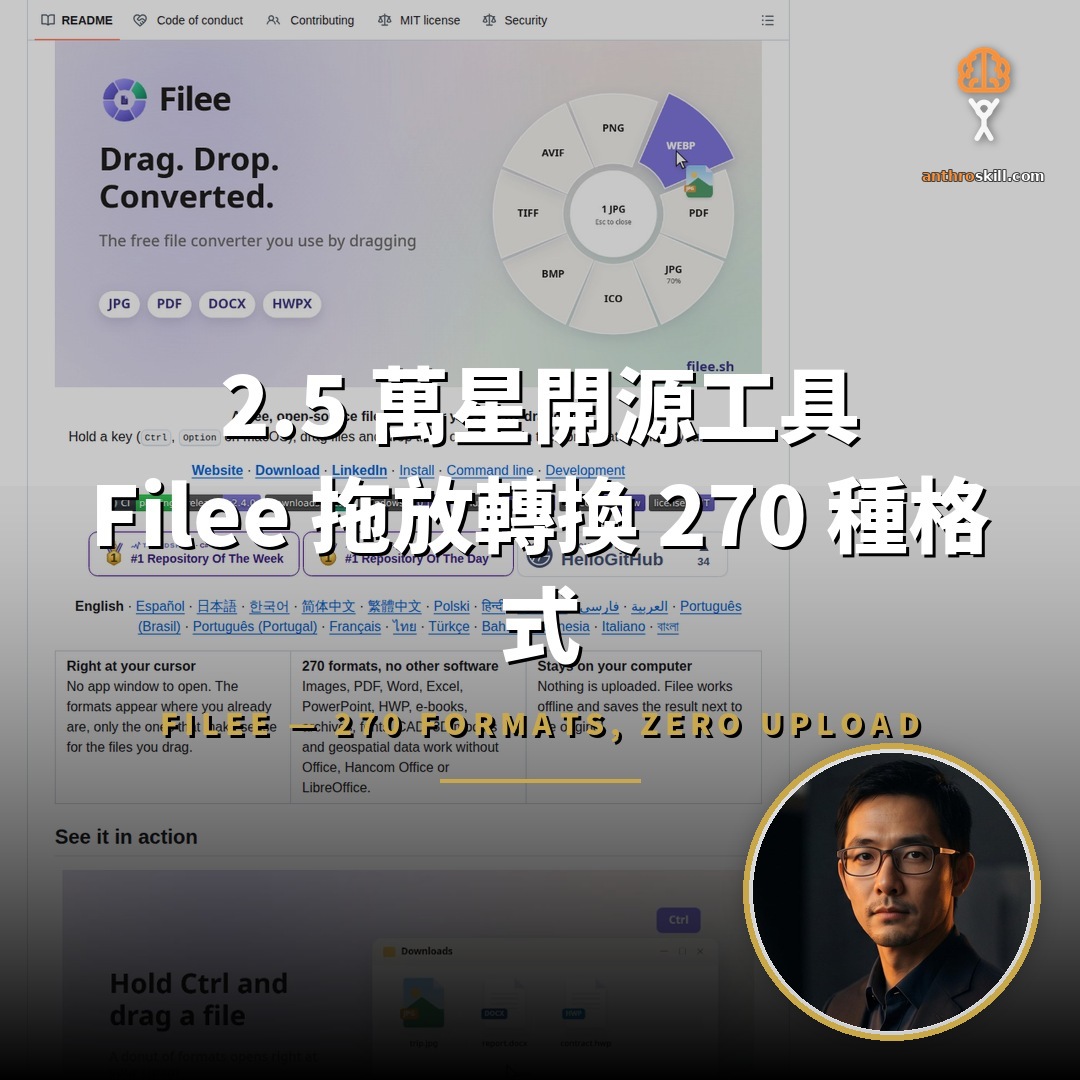
Filee 是一個以 C# 撰寫的開源檔案轉換工具,九月二十九日建立,六星期內累積約 25,300 顆星標。使用者按住快捷鍵把檔案拖到游標旁出現的環形選單,放開即完成轉換,過程完全在本機執行,檔案不會離開電腦。十一月九日發布的 2.4.0 修補兩個中度風險安全公告。
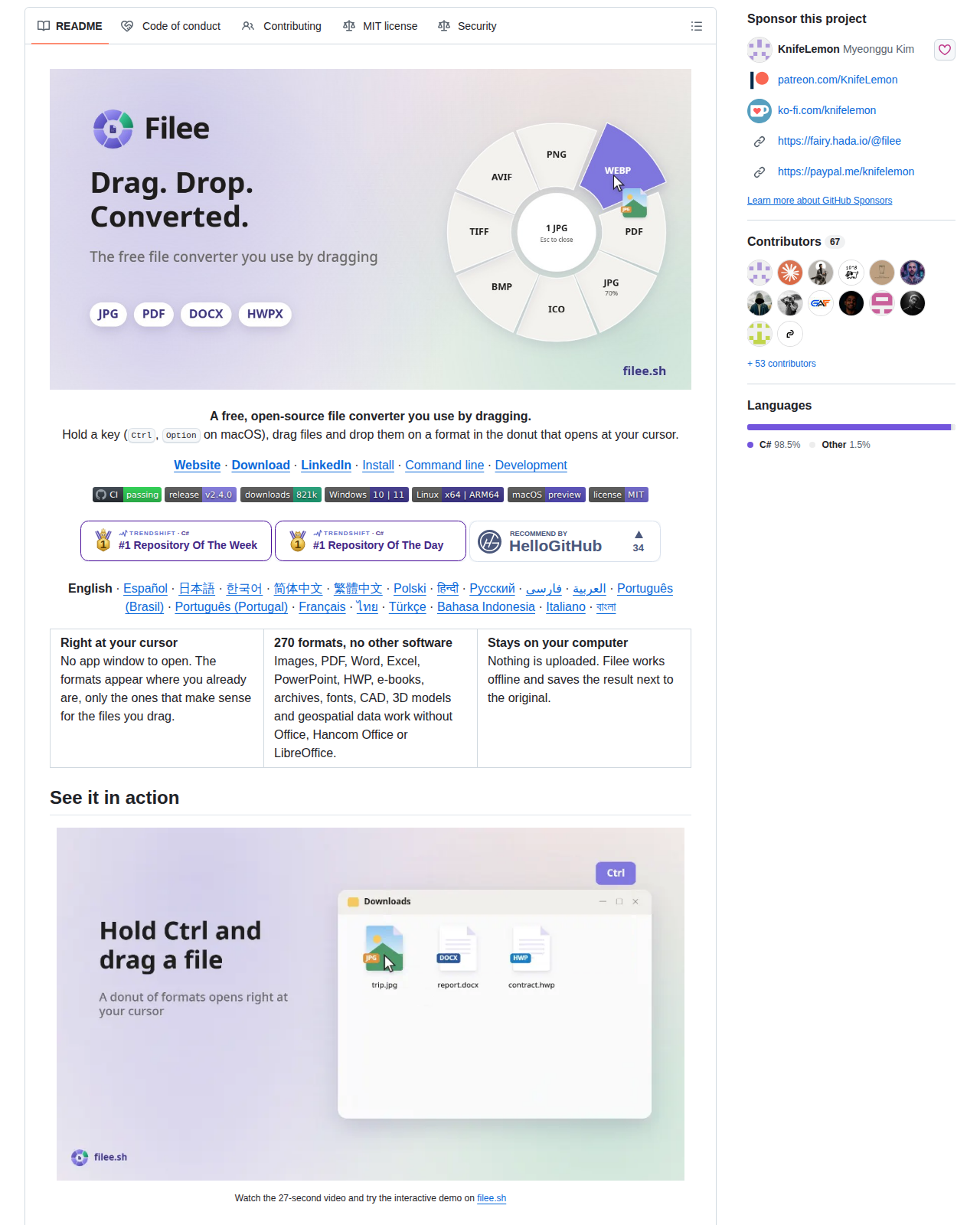
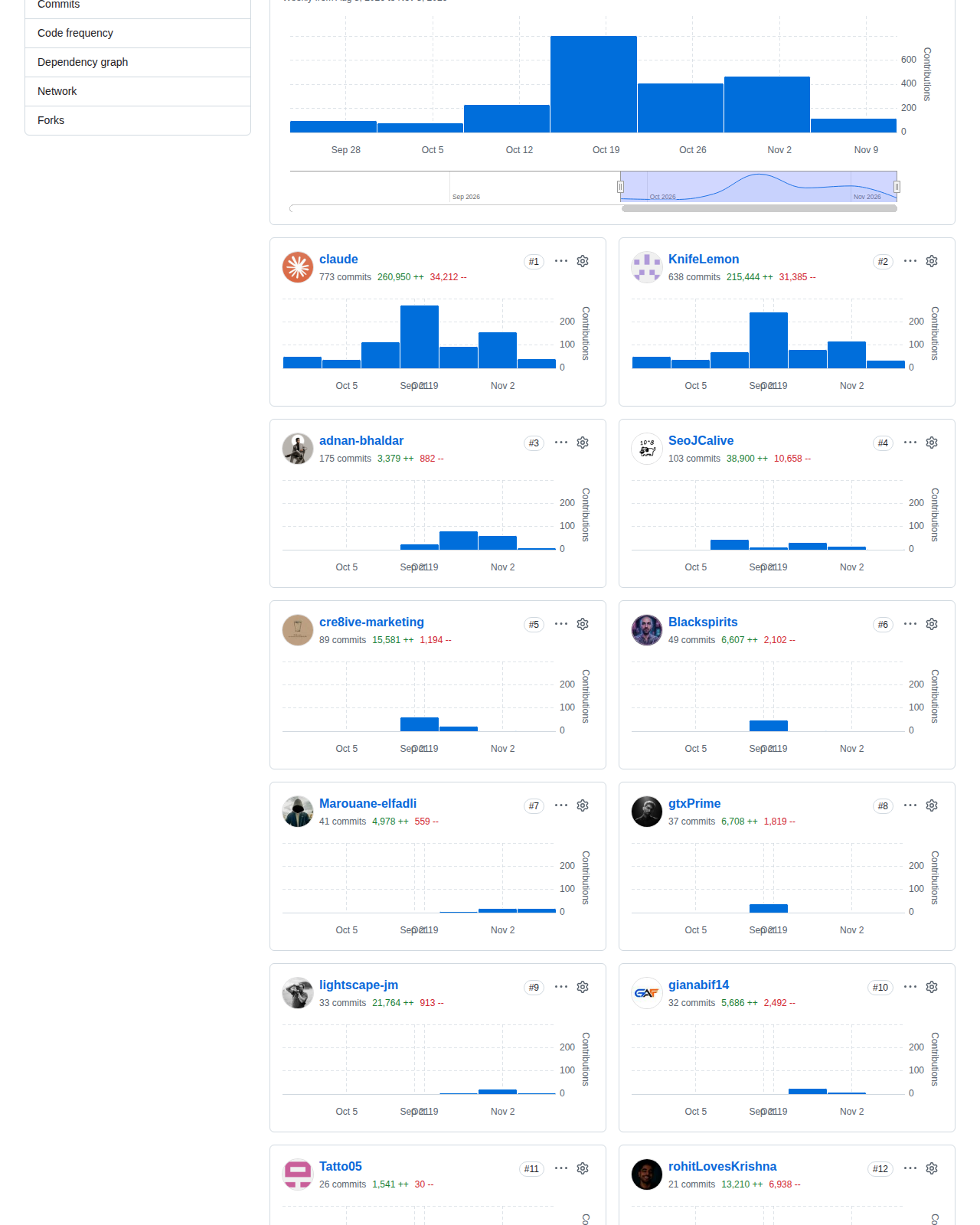
該專案由韓國開發者 Myeonggu Kim 獨立維護,GitHub 帳號為 KnifeLemon,授權條款為 MIT。它在 Trendshift 的 C# 日榜與週榜同時取得第一名,並被 HelloGitHub 收錄,社群在兩週內提交的貢獻者已達五十九人。
Filee 是什麼?
Filee 是開源檔案轉換器,按住快捷鍵把檔案拖到游標旁的環形選單即可轉換。以 C# 撰寫、MIT 授權,支援 Windows、Linux 與 macOS 預覽版,全程離線。
傳統轉換工具的流程是先開視窗、選檔案、選格式、按開始。Filee 把這四步壓成一個動作:按住 Ctrl 或 Option,把檔案直接拖到游標旁展開的格式環,放開即開始轉換。環上只顯示與拖入檔案相容的格式,無關選項不會出現。
這個設計的前提是使用者已經知道想要什麼格式。對於需要批次處理或複雜參數的場景,Filee 提供監看資料夾、每個檔案類型獨立工具列與命令列介面作為補充,並非只靠手勢操作。
為什麼 2.4.0 被列為必須更新?
因為 2.4.0 修補兩個十一月九日公開的中度風險公告,涉及更新檔真偽、文件讀取本機檔案、巨集文件未經檢查與解壓耗盡。版本說明明確要求使用者更新。
兩個公告分別為 GHSA-gw2f-hq9g-3jc2 與 GHSA-hfq7-46jj-38qw,嚴重程度同列中度,發布時間與 2.4.0 相差約四分鐘。前者涵蓋四類問題:下載標記遺失、本機檔案包含、更新真實性不足與資源耗盡。後者指出更新完整性僅依賴 GitHub 發布檔案本身,以及帶巨集的文件未經檢查就送進 LibreOffice。
修補方式分為三層。更新流程改為驗證發布校驗碼的簽章,金鑰內建於程式,同時檢查所下載安裝檔的發行者身分。
文件層則限制 HTML、Markdown 與 Pandoc 文件只能從自身資料夾載入圖片與樣式表,網路共享一律拒絕,LibreOffice 取得的是移除外部連結的副本。第三層處理資源濫用,解壓後體積過大或嵌套過深的檔案會被拒絕並顯示原因。
從瀏覽器拖入的連結亦有收緊。所有轉址都會拒絕指向使用者本機與區域網路的位址,需要時可在設定中開啟「允許連結存取本機與區域網路」。下載檔案、解壓結果與轉換產出都會保留網路標記,由來源檔案打包而成的壓縮檔同樣帶有標記。
拖放式轉換介面如何運作?
按住 Ctrl 或 Option 後拖入檔案,游標旁出現環形選單,只列出相容格式,放開即轉換並把結果存在原檔旁邊。按 Tab 可翻到環的另一面,取用較少見的格式。
環形選單分為兩面。正面是常用格式,背面則是較少見的格式與工具,包括合併、壓縮、裁切與中繼資料檢視。每一種檔案類型都有獨立工具列,以拖放方式排列常用預設,涵蓋品質、尺寸、DPI、PDF 頁面範圍與壓縮、影片與音訊參數,以及輸出資料夾與檔名規則。
批次處理走另一條路徑。監看資料夾會自動轉換任何落入其中的檔案,首頁的最近轉換保留縮圖,可直接開啟結果或改用其他應用程式開啟。2.4.0 加入檔案清單模式,拖入的檔案先收集成清單,可調整順序後一次轉換。
瀏覽器整合是差異化功能。從 Chrome、Edge、Firefox 或 Safari 拖出圖片、檔案連結或下載項目,處理方式與本機檔案相同,Filee 會存到下載資料夾或只保留轉換結果,連結下載不帶瀏覽器登入狀態。命令列介面支援 filee convert photo.heic --to jpg、批次轉換與 filee watch 監看模式。
支援哪些檔案格式?
官方列出約 270 種格式,涵蓋圖像、向量圖、PDF、Office 文件、HWP、電子書、影音、壓縮檔、CAD 與字型。多數格式無需額外軟件,少數需下載選用引擎。
圖像方面支援相機 RAW、DICOM、OpenEXR、PSD、JPEG XL 與 iPhone 實況照片,並可轉出 PDF 或描摹為 SVG。文件方面涵蓋 DOCX、ODT、RTF、Pages 與 WPS,試算表支援 XLSX、ODS、Numbers 與 ET,簡報涵蓋 PPTX、ODP 與 Keynote。韓國 HWP 格式可與 HWPX、DOCX、PDF 互轉。
多數格式開箱即用,不需要安裝 Office、Hancom Office 或 LibreOffice。需要外部引擎的格式會標記編號,引擎按下載需要時才取得:PostScript 檔案需要 Ghostscript,ODT、OTP 與 FOD 系列需要 LibreOffice,reStructuredText 與 LaTeX 需要 Pandoc,MOBI 與 AZW3 需要 calibre,影片音訊需要 FFmpeg。
2.4.0 新增七種格式,包括簽章的 .p7m、FLIC 動畫、DBML、Krita 備份檔、.plist、.java 與 .jif。同版本加入三項工具:離線 AI 圖片放大支援二至四倍,需 Upscayl 引擎與支援 Vulkan 的顯示晶片;ISO 映像可從資料夾或壓縮檔建立;中繼資料檢視可按欄位分組並選擇保留項目。
與雲端轉換服務有何分別?
主要差別在資料流向。Filee 的轉換在本機完成,不上傳檔案、不收集使用數據、不發送遙測,離線亦可運作。雲端服務需上傳原始檔案,受傳輸時間與大小上限約束。
官方隱私說明列出三個連網時機:啟動後與每隔數小時查詢 GitHub 是否有新版本、下載使用者主動選擇的轉換引擎與光學字元辨識語言包、以及點擊連結時開啟瀏覽器。三項都可控制,更新檢查可在設定中關閉。
對處理合約、病歷或身份證明的使用者,這個差異有實質意義。雲端服務的檔案在傳輸與處理期間離開本地網路,需依賴服務商的保留政策與管轄區法律;本機轉換則沒有這一層暴露。代價是本機需要承擔運算,影片轉檔與 AI 放大對處理器與顯示晶片的要求明顯高於雲端。
離線設計亦有邊界。需要外部引擎的格式在首次使用時必須下載引擎,這個過程仍需連網;Windows 版本的簽章憑證由 Certum 簽發給開發者個人,macOS 版本只做臨時簽章且未經公證。
專案的數據與授權現況如何?
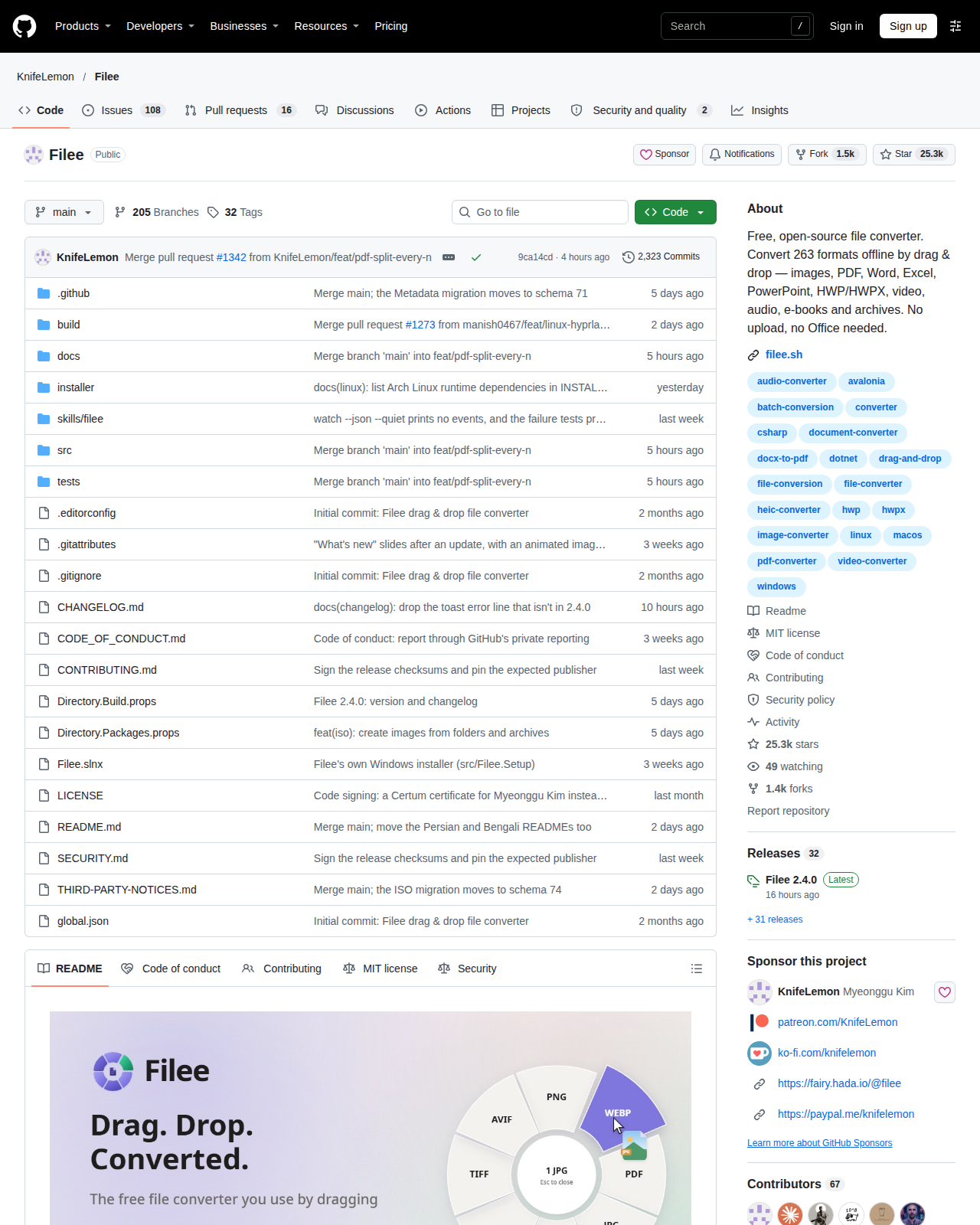
截至十一月十日,Filee 累積 25,300 顆星標、59 位貢獻者與 124 個未結議題,主語言為 C#,MIT 授權,三十二個版本合計下載 821,047 次。
版本節奏相當密集。專案在九月二十九日建立,十月十五日推出 1.10.4,十月二十一日升上 2.0.0,十一月九日已到 2.4.0,四十天內發布超過十個版本。最新版的單一版本下載量為 60,475 次,略低於前一版的 127,075 次,反映 2.4.0 僅上線一日。
同類的本機處理工具亦值得一併比較,例如 Stirling-PDF 3.3.0 的離線轉檔方案 與 Docling 的文件解析路線。
程式碼庫約 43 MB,C# 佔一千二百五十六萬位元組,其餘為 PowerShell、Python、Shell、JavaScript 與 C 語言的輔助腳本。專案以 .NET 10 開發,建置指令為 dotnet build,架構與引擎說明分別放在 docs/ARCHITECTURE.md 與 docs/ENGINES.md。
使用上有哪些實際限制?
macOS 版仍屬預覽且未公證,首次啟動需手動允許;Linux 拖放手勢只在 X11 生效,Wayland 需改用放置區;部分舊版 Windows 10 因堆疊保護無法啟動。
Windows 版本有明確的相容性問題。若系統長期未更新,且處理器支援硬體強制堆疊保護,Windows 會啟用該保護但缺少 .NET 所需元件,Filee 與安裝程式會立即結束且不顯示錯誤。官方建議先安裝最新的累積更新,無法更新時可透過 PowerShell 的 Set-ProcessMitigation 指令僅對 Filee 停用該保護。
新版本仍可能觸發 SmartScreen 警告,需點「更多資訊」再選擇執行。2.0.0 之前的版本沒有簽章,之後的版本才由 Certum 的開源碼簽章憑證簽署。macOS 版本需要 macOS 13 以上,未公證,首次開啟須在系統設定的隱私與安全性頁面選擇「仍要打開」。
格式支援存在細節差異。需要選用引擎的格式在首次使用時要額外下載,安裝失敗會令該類轉換不可用;ISO 映像預設不在壓縮環上,需自行從面板加入;OCR 語言包按預設所需下載,多語混排文件需先設定對應組合。
出處連結有哪些?
本文資訊整理自 Filee 的 GitHub 儲存庫、README、2.4.0 版本說明、兩個安全公告與專案官方網站,數據截至二零二六年十一月十日。
專案原始碼與文件位於 github.com/KnifeLemon/Filee,版本說明見 2.4.0 發布頁,安全公告見 GHSA-gw2f-hq9g-3jc2 與 GHSA-hfq7-46jj-38qw。官方網站為 filee.sh,引擎說明見 docs/ENGINES.md。
常見問題有哪些?
本文整理 Filee 的收費方式、系統需求、格式支援範圍、與雲端服務的差別、安全公告影響與企業採用評估六項疑問。
總結:Filee 適合哪些使用者?
適合經常處理零散格式轉換、重視檔案不外流的個人與小型團隊,特別是需在無 Office 環境處理 HWP、CAD 或電子書者。需要商業支援的組織應審慎評估。
Filee 的價值在於把一個高頻但瑣碎的動作壓縮成單一手勢,同時不犧牲格式覆蓋範圍。270 種格式與選用引擎的組合,讓它在不依賴 Office 的情況下仍能處理韓國 HWP、CAD 圖檔與電子書,這在同類免費工具中並不常見。
2.4.0 的意義超過功能新增。兩個安全公告的修補把更新鏈與文件解析路徑一併收緊,而這兩處正是桌面轉換工具最容易被忽略的攻擊面。專案在公開公告後數分鐘內推出修補版本,處理節奏值得肯定。
評估時應注意三點:macOS 版本仍在預覽、Linux 拖放手勢受制於 X11、舊版 Windows 10 可能需要手動調整保護設定。若這三項都不構成障礙,Filee 提供了一條不必上傳檔案的轉換路徑,值得先以可攜版本試用再決定是否納入日常工作流程。